맥미니를 구매하고 설레는 마음으로 기존에 쓰던 FHD 모니터에 연결했는데, 모니터 글자가 번져 보여서 당황하셨나요? 저도 처음 맥미니를 세팅할 때 같은 문제를 겪었습니다. 윈도우와는 다른 맥의 렌더링 방식 때문인데요. 오늘은 소프트웨어와 터미널 명령어를 통해 FHD 모니터에서도 가독성을 획기적으로 높이는 방법을 공유합니다.
1. 맥에서 FHD 모니터 글자가 흐린 이유
macOS는 고해상도인 레티나 디스플레이에 최적화되어 있습니다. 애플은 예전 버전부터 서브픽셀 안티앨리어싱 기능을 제거했기 때문에, 픽셀 밀도가 낮은 FHD(1920x1080) 모니터에서는 글자 경계면이 어른거리거나 흐릿하게 보이는 현상이 발생합니다.
2. BetterDisplay 앱으로 HiDPI 강제 활성화하기
가장 근본적인 해결책은 맥이 모니터를 고해상도 디스플레이로 인식하게 속이는 것입니다. 이를 위해 BetterDisplay라는 앱을 사용합니다. 앱을 써서 강제적으로 선명하게 보이게 하는 방법이다. (지금은 3,300원 유료라서 3번째 터미널 명령어로 폰트 설정을 하는 것이 더 바람직하다. 3번째 방법은 무료다.)
- BetterDisplay 앱을 설치한 후 메뉴바 아이콘을 클릭합니다.
- 사용 중인 FHD 모니터 설정에서 Edit Configuration으로 들어갑니다.
- Show HiDPI resolutions 옵션을 체크합니다.
- 디스플레이 설정에서 (HiDPI)라고 표시된 해상도를 선택하면 글자가 훨씬 또렷해집니다.
3. 터미널 명령어로 폰트 두께 보정하기
HiDPI 설정 후에도 글자가 너무 얇게 느껴진다면 터미널 명령어를 통해 폰트 스무딩 강도를 조절할 수 있습니다. 제가 직접 해보니 2단계가 가장 적당하더군요. 이 방법을 쓰니 이렇게 선명하게 바뀌었다.
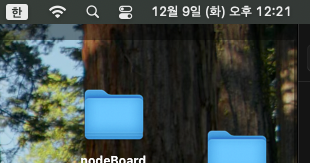
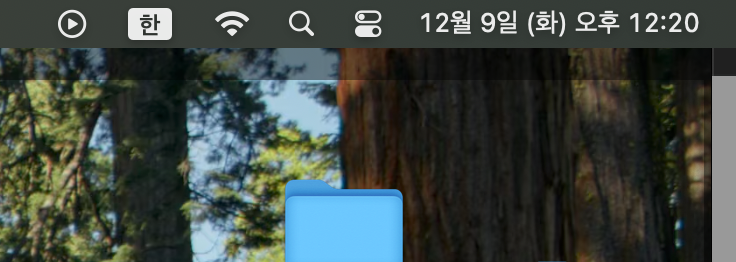
터미널 입력 명령어:
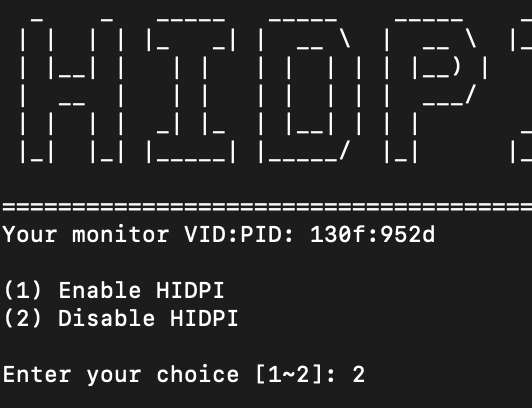
bash -c "$(curl -fsSL https://raw.githubusercontent.com/xzhih/one-key-hidpi/master/hidpi.sh)"
위 명령어를 Lanchpad -> 기타 -> 터미널로 들어가서 터미널에 복사해서 넣고 엔터를 누른 뒤, 반드시 재시동을 해주어야 적용됩니다. hidpi를 원한다면, 1번을 선택한다. 원래대로 돌리고 싶다면 숫자 2 를 넣으면 되니 과감하게 누른다.
제가 쓴 방법은 유튜브와 구글링을 하였습니다. 참고 영상을 알려드립니다. >>>
4. 마치며
4K 모니터로 바꾸는 것이 가장 좋겠지만, 설정만 잘해도 기존 FHD 모니터로 충분히 쾌적한 맥 라이프를 즐길 수 있습니다. 특히 터미널 명령어를 써서 무료로 맥미니 사용자들에게 필수라고 생각합니다. 여러분의 소중한 시력을 보호하세요!
'경제소식' 카테고리의 다른 글
| 국민연금 급여 조기 수급 조건 신청 (0) | 2025.12.14 |
|---|---|
| 구글 seo , 네이버 seo, 다음 seo 검색 최적화 노출 방법 (0) | 2025.08.07 |
| 구글 seo, 네이버 seo, 다음 seo 상위 노출 방법 (2) | 2025.08.07 |
| 오사카오죠갱 완전 정복! 일본 오사카 댄싱 크루 (0) | 2025.07.19 |
| 오사카 오죠 갱 엠넷 플러스 투표 총공 미리 예습 (0) | 2025.07.19 |